Windows Azure アプリケーションの開発(ローカル環境2)

投稿者: | 2011年11月13日

■Windows Azure SDK のライブラリをプログラムから利用するために、参照設定を追加します。

1.[ソリューション エクスプローラー]でWebアプリケーションプロジェクトを選択
2.[プロジェクト] – [WebApplication1のプロパティ]
3.[参照]タブで、[追加]ボタンを押す
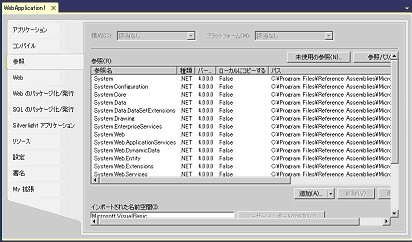
4.[参照]タブの[ファイルの場所]で次の場所を選択

C:\Program Files\Windows Azure SDK\v1.4\ref

5.次の4ファイルを選択

Microsoft.WindowsAzure.StorageClient.dll
Microsoft.WindowsAzure.CloudDrive.dll
Microsoft.WindowsAzure.Diagnostics.dll
Microsoft.WindowsAzure.ServiceRuntime.dll

以上の作業が終了したら、デバッグ実行([デバッグ] - [デバッグ開始])して、問題なく動作することを確認してください。

■注意
デバッグ実行するためには、Visual Studio 2010 を[管理者として実行]で起動する必要があります。
デバッグ実行したとき、次のメッセージが表示された場合は、Visual Studioを終了してから、[管理者として実行]で起動しなおしてください。
Windows Azure アプリケーションの開発(ローカル試験環境1)

投稿者: | 2011年11月13日

まずは、ローカルでの開発ができるようになるまで。
※あらかじめ、Windows Azure SDK および Windows Azure Tools for Microsoft Visual Studio のインストールが完了していること。

■クラウド サービス プロジェクトの追加

1.普通にASP.NET Web アプリケーションを開発
2.1で開発したプロジェクトを開いたままで、[ファイル] – [追加] – [新しいプロジェクト]
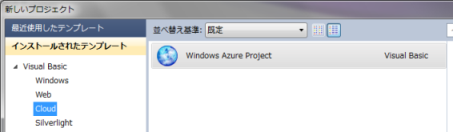
3.[インストールされたテンプレート]から[Cloud]→[Windows Azure Project]
4.[名前] [場所] を入力して、[OK]ボタンを押す(上の例では1のプロジェクト配下)
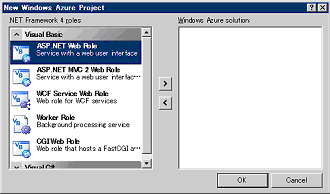
5.[New Windows Azure Project]の画面では、何も選択せずに[OK]ボタンを押す

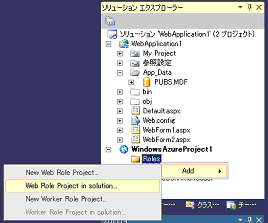
6.クラウド サービス プロジェクト内の [Roles] フォルダを右クリックし、[Add] → [Web Role Project in solution…] をクリックする

7.追加するプロジェクトとしては、先ほど作成した [WebApplication1] プロジェクトを指定する

以上の作業により、[Roles] フォルダの中に、[WebApplication1] プロジェクトが追加されます。
これにより、この [WebApplication1] プロジェクトが Web ロール サーバー上に展開され、実行されるようになります。

TreeViewコントロールの使い方(2)

投稿者: | 2011年11月13日

ルート直下のノードを追加
tree.Nodes.Add(node)

ルート直下のノードを削除
tree.Nodes.RemoveAt(0)

ルート直下のノードを全て削除
While (tree.Nodes.Count > 0)
    tree.Nodes.RemoveAt(0)
End While

ルート直下のノードを選択
tree.Nodes.Item(0).Select()

ルート直下のノードを開く
tree.Nodes.Item(0).Expand()

子ノードを追加
Dim parent As New TreeNode() = tree.Nodes.Item(0)
parent.ChildNodes.Add(node)

子ノードを削除
Dim parent As New TreeNode() = tree.Nodes.Item(0)
parent.ChildNodes.RemoveAt(0)

子ノードを全て削除
Dim parent As New TreeNode() = tree.Nodes.Item(0)
While (parent.ChildNodes.Count > 0)
    parent.ChildNodes.RemoveAt(0)
End While

子ノードを選択
Dim parent As New TreeNode() = tree.Nodes.Item(0)
parent.ChildNodes.Item(0).Select()

子ノードをノードを開く
Dim parent As New TreeNode() = tree.Nodes.Item(0)
parent.ChildNodes.Item(0).Expand()

選択しているノードのValue値
Dim strNodeValue As String = tree.SelectedNode.Value

他のプロジェクトで開発したソースファイルをプロジェクトに追加

投稿者: | 2011年11月11日

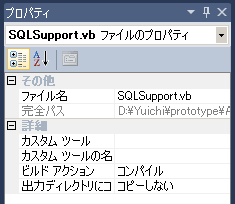
単純にプロジェクトにファイルを追加しただけだと、下のようにビルドアクションが「コンテンツ」になってしまい、ソースファイル内のクラスが利用できません。

ビルドアクションを「コンパイル」にすれば、ソースファイル内のクラスが利用できるようになります。

Windows Azure アプリケーション開発環境の構築

投稿者: | 2011年11月11日

Windows Azure SDK および Windows Azure Tools for Microsoft Visual Studio のインストール
http://www.microsoft.com/downloads/ja-jp/details.aspx?FamilyID=7a1089b6-4050-4307-86c4-9dadaa5ed018

※あらかじめ、Visual Studio 2010(Microsoft Visual Web Developer 2010でもOK)がインストールされていること。

1.上のURLに記載されている注意事項の手順に従って、IISの追加インストールと、VsCloudService.exe をインストールする。

2.Visual Studio 2010 で、[ファイル]-[新しいプロジェクト]を選択すると、テンプレートに[Cloud]が追加されていればOK。